martes, 31 de marzo de 2015

HOW TO: INSTALAR GLPI.

Que es GLPI:
GLPI es una aplicación software libre bajo licencia GPL basada en web (escrita en php) que nos permitirá administrar (Inventariar) recursos informáticos.
En resumen, GLPI es una completa aplicación de código abierto para gestionar inventarios.

Acá los pasos para instalarla (documento realizado bajo el S.O GNU/Linux Debian GNU/Linux 7). Probado también en diversas versiones de Ubuntu.

***********************
1. Activar la salida hacia la internet al servidor. En mi caso, debo el acceso hacia la internet se realiza a través de un servidor proxy, con estos comandos configuraré mi proxy en el terminal que utilizaré para instalar actualizar e instalar los programas necesarios:

Configuro el servidor proxy para que sea utilizado por los comandos apt-get:
# touch /etc/apt/apt.conf. Con este comando creo el archivo apt.conf en la ruta /etc/apt. Edito el archivo y agrego la siguiente linea:
Acquire::http::Proxy "DIRECCION-PROXY:PUERTO-PROXY";
En mi caso: 
Acquire::http::Proxy "http://192.168.0.1:3128";

Configuro el servidor proxy en el terminal:
# echo $http_proxy. Valido si tengo ya el proxy configurado; si no tengo proxy, devolverá la salida vacía.
# export http_proxy="DIRECCION-PROXY:PUERTO-PROXY". En este ejemplo, configuró mi proxy local con export http_proxy="http://192.168.0.1:3128". Seleccionen y configuren su proxy de acuerdo a los datos configurados en su organización y hogar.
# echo $http_proxy. Valido el proxy configurado.
 2. Actualizar los repositorios con el comando apt-get update:
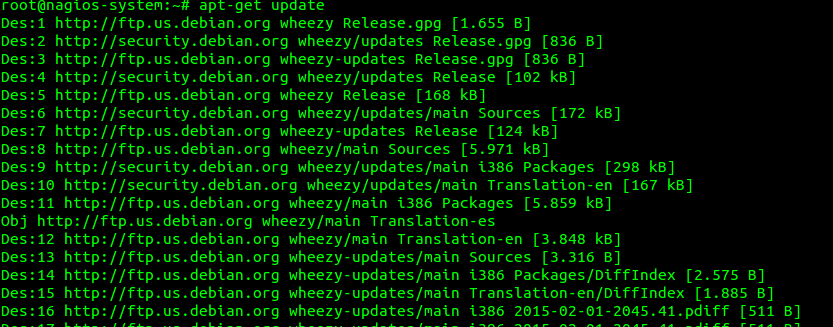
3. Actualizar el S.O con el comando apt-get upgrade:

4. INSTALACION DE MYSQL SERVER:
Si tienes ya mysql instalado en el servidor donde instalarás glpi, omitir este paso:
# sudo apt-get install mysql-server-5.5 mysql-client-5.5

Ingresar la contraseña que será asignada al usuario root de mysql:

Confirmar la contraseña:
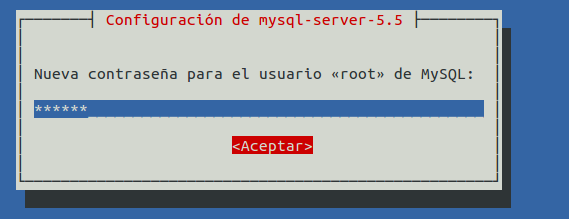
Al finalizar la instalación de mysql server, podemos confirmarlo:

5. INSTALACION DE APACHE2 + PHP5:
Si tienes ya apache2 + php5 instalado en el servidor donde instalarás glpi, omitir este paso:
# sudo apt-get install apache2 php5 php5-cli

En mi caso, ya cuento con apache2 + php5 instalado, por lo que omitiré este paso:

5. INSTALACION DE GLPI:
Para instalarlo, ejecutar el comando:
# sudo apt-get install glpi

Durante el proceso de instalación aparecerá esta ventana donde se muestra como deberá ser el acceso vía browser, a la aplicación glpi:

En esta ventana, pulsar SI para configurar dentro del motor de BDs instalado en el paso #4 de este documento, la base de datos de la aplicación glpi:

Ingresar acá, la clave del usuario root de mysql server:

Ingresar ahora, la clave que asignaremos a la aplicación glpi para que se registre con el servidor de BDs:

Confirmamos la clave colocada en el punto anterior:
 
Al finalizar la instalación de glpi, abrimos un browser y colocamos:
http://IP-Servidor-GLPI/glpi.
En mi caso:
http://192.168.8.199/glpi/

Credenciales iniciales para el ingreso:
Usuario: glpi
Contraseña: glpi

Finalizada la instalación de la aplicación GLPI:

HOW TO: ACTUALIZAR ORACLE ENTERPRICE LINUX A LA ULTIMA VERSION.

Pasos para actualizar nuestro sistema operativo Oracle Enterprice Linux a la última versión disponible:

1. Verificamos la versión actual del S.O.  En este ejemplo, mi sistema operativo a actualizar es Oracle Linux Server versión 6.3:

2. Es necesario que nuestro servidor a actualizar posea acceso hacia la Internet para descargar las repositorios y archivos necesarios para actualizar el sistema operativo del servidor.

3. Descargamos el repositorio yum (visitar el siguiente link para validar el yum repo file que nos corresponde: http://public-yum.oracle.com/.
Ahora, como root, en una consola ejecutar los siguientes comandos:
# cd /etc/yum.repos.d
# wget http://public-yum.oracle.com/public-yum-ol6.repo. En mi caso, el yum repo file a descargar es "public-yum-ol6.repo":
  
4. Si es de su elección, puedes editar los archivos de los repositorios, dentro del directorio /etc/yum.repos.d/ y habilitas con la instrucción enabled=1 los repositorios adicionales que deseamos habilitar:

5. Como root, en una consola ejecutar el comando:
# yum repolist
6. Como root, en una consola ejecutar el comando para actualizar:
# yum update


7. Finalizada la ejecución del comando yum update procedemos entonces a reiniciar nuestro sistema operativo. Al iniciar nuevamente, validamos la nueva actualización instalada:

HOW TO: Convertir carpeta en archivo .iso.

Pasos para crear un archivo .iso a partir de un archivo o directorio:
1. Ejecutar el comando aptitude search genisoimage para verificar si el paquete "genisoimage" está disponible para instalar o si ya se encuentra instalado.

2. Instalar entonces, el programa con el comando apt-get install genisoimage:

3. Ahora, creamos los archivos .iso a partir de algún archivo o carpeta ubicada en nuestro sistema operativo. El comando que utizaremos es:
 genisoimage -o nombre_archivo.iso ruta_archivo_o_carpeta

Ejemplo: genisoimage -o /home/frankcho/Descargas/file1.iso /home/frankcho/Documentos/DRIVERS-IBM-BLADE/

4. Para finalizar, verificamos el archivo .iso que acabamos de generar y validamos el contenido para asegurarnos de que todos las carpetas y archivos se encuentran en el nuevo archivo .iso que generamos:

lunes, 16 de marzo de 2015

HOW TO: Migrar máquina virtual con Citrix XenServer.

Pasos para migrar una máquina virtual desde una base de virtualización Citrix XenServer a otro servidor Citrix XenServer.

1. Verificar la cantidad de snapshots que posee la máquina virtual que deseamos migrar de un servidor XenServer a otro.  Si la máquina posee más de 1 snapshot, no podremos migrarla. Para esto, debemos borrar previamente los snapshots hasta eliminarlos por completo o dejar uno solo.

2. Click derecho sobre la VM a migrar --> Migrate to Server --> Migrate VM wizard:

3. Seleccionar en la opción "Destination" --> Add a pool or standalone server:

4. Ingresar las credenciales de acceso (IP, username + password) del equipo citrix XenServer al cual migraremos la VM y presionar el botón Add:

5. Seleccionar en la opción "Destination" el servidor a donde migraremos la VM. En la sección "Specify a home server in the destination pool (optional)" seleccionar en "VM" la máquina virtual que migraremos y en "Home Server" el nuevo destino de la máquina a migrar:

5. Seleccionar en la opción "Place migrated virtual disks onto specified SRs" la Virtual Machine y el Virtual Disk (VM - Virtual Disk) y en "Storage Repository" seleccionar el storage en donde se alojará la máquina virtual:

6. Seleccionar las tarjetas de red que se migrarán (Pueden dejar esta opción por defecto):

7. Seleccionar la red, en el servidor destino, a través de la cual se realizará el proceso de migración de la VM:

8. Para finalizar, presionar "Finish" en esta pantalla:

9. Seleccionando la base de virtualización XenServer destino, en la pestaña "Log" podemos ver el proceso de migración de la VM seleccionada:

NOTA: Este procedimiento de migración de VM de un servidor a otro, la migrará en "caliente" es decir, en ningún momento perderemos la conexión y/o operatividad de la máquina virtual.  Podemos validar esto dejando un ping estendido desde un equipo hasta la ip asignada a la máquina virtual que estamos migrando:

10. Procedimiento de migración finalizado:


HOW TO: Citrix XenServer error: Storage repository unplugged.

Citrix XenServer error: Storage repository unplugged. No inician las máquinas vurtuales.  El storage repository donde se encuentran las VMs se ha desconectado.  Con estos sencillos pasos lo adjuntarmenos nuevamente:

Desde la linea de comandos de nuestra instalación Citrix XenServer, ejecutamos el comando "xe sr-list" (sin comillas) para que se muestren todos los "Storage repository" de nuestra instalación en el servidor:

En este ejemplo, el storage repository que deseo "re-montar" (ya que por un problema en mi disco duro local el mismo se deconectó) es el Local Storage con uuid 6e1168c2-b3f9-2fbc-cf5a-1bd0449c04d6 (1er resultado de la salida del comando).
Seguido, ejecutamos el comando "xe pbd-list UUID-ST" (sin comillas) donde UUID_ST será el uuid resultado del comando anterior (en mi caso xe pbd-list sr-uuid=6e1168c2-b3f9-2fbc-cf5a-1bd0449c04d6). Si queremos ver todos los pbd ejecutamos el comando "xe pbd-list".

En un Citrix XenServer, un dispositivo de bloque físico (PBD) "Physical Block Device" es un objeto de conector que representa la interfaz entre un host físico y un repositorio de almacenamiento conectado.
 

Ahora, identificados el uuid de nuestra salida del comando "xe pbd-list".  En mi caso, el uuid asociado a mi storage repository es 757674d7-76a8-d446-6489-fc5eaf2d16dc.  Este es el pbd del storage repository que quiero montar.  Para realizarlo, ejecutamos el comando "xe pbd-plug UUID-PBD-ST" (en mi caso xe pbd-plug uuid=757674d7-76a8-d446-6489-fc5eaf2d16dc):


Al finalizar la ejecución del comando (tomará algo de tiempo dependiendo del tamaño del storage repository "mientras mas tamaño del ST más tiempo tardará la ejecución del comando), podemos entonces ir a la consola de xenserver (con el comando "xsconsole" y validamos siguiendo la ruta Disks and Storage Repositories --> Current Storage Repositories --> Local storage (default) (En mi caso):

Tenemos nuevamente nuestro Storage Repository operativo. Lo que nos queda es iniciar todas las máquinas virtuales que allí se encuentren y listo.