martes, 31 de marzo de 2015

HOW TO: ACTUALIZAR ORACLE ENTERPRICE LINUX A LA ULTIMA VERSION.

Pasos para actualizar nuestro sistema operativo Oracle Enterprice Linux a la última versión disponible:

1. Verificamos la versión actual del S.O.  En este ejemplo, mi sistema operativo a actualizar es Oracle Linux Server versión 6.3:

2. Es necesario que nuestro servidor a actualizar posea acceso hacia la Internet para descargar las repositorios y archivos necesarios para actualizar el sistema operativo del servidor.

3. Descargamos el repositorio yum (visitar el siguiente link para validar el yum repo file que nos corresponde: http://public-yum.oracle.com/.
Ahora, como root, en una consola ejecutar los siguientes comandos:
# cd /etc/yum.repos.d
# wget http://public-yum.oracle.com/public-yum-ol6.repo. En mi caso, el yum repo file a descargar es "public-yum-ol6.repo":
  
4. Si es de su elección, puedes editar los archivos de los repositorios, dentro del directorio /etc/yum.repos.d/ y habilitas con la instrucción enabled=1 los repositorios adicionales que deseamos habilitar:

5. Como root, en una consola ejecutar el comando:
# yum repolist
6. Como root, en una consola ejecutar el comando para actualizar:
# yum update


7. Finalizada la ejecución del comando yum update procedemos entonces a reiniciar nuestro sistema operativo. Al iniciar nuevamente, validamos la nueva actualización instalada:

HOW TO: Convertir carpeta en archivo .iso.

Pasos para crear un archivo .iso a partir de un archivo o directorio:
1. Ejecutar el comando aptitude search genisoimage para verificar si el paquete "genisoimage" está disponible para instalar o si ya se encuentra instalado.

2. Instalar entonces, el programa con el comando apt-get install genisoimage:

3. Ahora, creamos los archivos .iso a partir de algún archivo o carpeta ubicada en nuestro sistema operativo. El comando que utizaremos es:
 genisoimage -o nombre_archivo.iso ruta_archivo_o_carpeta

Ejemplo: genisoimage -o /home/frankcho/Descargas/file1.iso /home/frankcho/Documentos/DRIVERS-IBM-BLADE/

4. Para finalizar, verificamos el archivo .iso que acabamos de generar y validamos el contenido para asegurarnos de que todos las carpetas y archivos se encuentran en el nuevo archivo .iso que generamos:

lunes, 16 de marzo de 2015

HOW TO: Migrar máquina virtual con Citrix XenServer.

Pasos para migrar una máquina virtual desde una base de virtualización Citrix XenServer a otro servidor Citrix XenServer.

1. Verificar la cantidad de snapshots que posee la máquina virtual que deseamos migrar de un servidor XenServer a otro.  Si la máquina posee más de 1 snapshot, no podremos migrarla. Para esto, debemos borrar previamente los snapshots hasta eliminarlos por completo o dejar uno solo.

2. Click derecho sobre la VM a migrar --> Migrate to Server --> Migrate VM wizard:

3. Seleccionar en la opción "Destination" --> Add a pool or standalone server:

4. Ingresar las credenciales de acceso (IP, username + password) del equipo citrix XenServer al cual migraremos la VM y presionar el botón Add:

5. Seleccionar en la opción "Destination" el servidor a donde migraremos la VM. En la sección "Specify a home server in the destination pool (optional)" seleccionar en "VM" la máquina virtual que migraremos y en "Home Server" el nuevo destino de la máquina a migrar:

5. Seleccionar en la opción "Place migrated virtual disks onto specified SRs" la Virtual Machine y el Virtual Disk (VM - Virtual Disk) y en "Storage Repository" seleccionar el storage en donde se alojará la máquina virtual:

6. Seleccionar las tarjetas de red que se migrarán (Pueden dejar esta opción por defecto):

7. Seleccionar la red, en el servidor destino, a través de la cual se realizará el proceso de migración de la VM:

8. Para finalizar, presionar "Finish" en esta pantalla:

9. Seleccionando la base de virtualización XenServer destino, en la pestaña "Log" podemos ver el proceso de migración de la VM seleccionada:

NOTA: Este procedimiento de migración de VM de un servidor a otro, la migrará en "caliente" es decir, en ningún momento perderemos la conexión y/o operatividad de la máquina virtual.  Podemos validar esto dejando un ping estendido desde un equipo hasta la ip asignada a la máquina virtual que estamos migrando:

10. Procedimiento de migración finalizado:


HOW TO: Citrix XenServer error: Storage repository unplugged.

Citrix XenServer error: Storage repository unplugged. No inician las máquinas vurtuales.  El storage repository donde se encuentran las VMs se ha desconectado.  Con estos sencillos pasos lo adjuntarmenos nuevamente:

Desde la linea de comandos de nuestra instalación Citrix XenServer, ejecutamos el comando "xe sr-list" (sin comillas) para que se muestren todos los "Storage repository" de nuestra instalación en el servidor:

En este ejemplo, el storage repository que deseo "re-montar" (ya que por un problema en mi disco duro local el mismo se deconectó) es el Local Storage con uuid 6e1168c2-b3f9-2fbc-cf5a-1bd0449c04d6 (1er resultado de la salida del comando).
Seguido, ejecutamos el comando "xe pbd-list UUID-ST" (sin comillas) donde UUID_ST será el uuid resultado del comando anterior (en mi caso xe pbd-list sr-uuid=6e1168c2-b3f9-2fbc-cf5a-1bd0449c04d6). Si queremos ver todos los pbd ejecutamos el comando "xe pbd-list".

En un Citrix XenServer, un dispositivo de bloque físico (PBD) "Physical Block Device" es un objeto de conector que representa la interfaz entre un host físico y un repositorio de almacenamiento conectado.
 

Ahora, identificados el uuid de nuestra salida del comando "xe pbd-list".  En mi caso, el uuid asociado a mi storage repository es 757674d7-76a8-d446-6489-fc5eaf2d16dc.  Este es el pbd del storage repository que quiero montar.  Para realizarlo, ejecutamos el comando "xe pbd-plug UUID-PBD-ST" (en mi caso xe pbd-plug uuid=757674d7-76a8-d446-6489-fc5eaf2d16dc):


Al finalizar la ejecución del comando (tomará algo de tiempo dependiendo del tamaño del storage repository "mientras mas tamaño del ST más tiempo tardará la ejecución del comando), podemos entonces ir a la consola de xenserver (con el comando "xsconsole" y validamos siguiendo la ruta Disks and Storage Repositories --> Current Storage Repositories --> Local storage (default) (En mi caso):

Tenemos nuevamente nuestro Storage Repository operativo. Lo que nos queda es iniciar todas las máquinas virtuales que allí se encuentren y listo.


viernes, 13 de marzo de 2015

HOW TO: Configurar servidor ssh en Microsoft Windows con Cygwin.


PASO 1: Instalar Cygwin.

Descargar desde el sitio oficial de cygwin https://cygwin.com/install.html el archivo .exe que corresponda a su arquitectura del sistema operativo (32 o 64 bits).

Crear en C la carpeta cygwin y colocar aquí el instalador descargado. En esta carpeta instalaremos el programa cygwin.  Al descargar, iniciamos la instalación:

Seleccionar la opción "Install from Internet". Pulsar Siguiente:

Seleccionar la ruta de instalación por defecto. Pulsar Siguiente:

Seleccionar la ruta de instalación por defecto. Pulsar Siguiente:

Seleccionar la configuración de internet que se ajuste a su infraestructura de trabajo. Para mi caso, seleccionaré "Direct Connection". Pulsar Siguiente:

Seleccionar algún sitio de la lista para descargas los paquetes necesarios para la instalación. Pulsar Siguiente:
 
En el campo "Search" ingresar openssh e instalar los paquetes que resulten de la busqueda (Presionar sobre la palabra "default" de la columna "New". Al pulsar acá pasará de "Default" a "Install" ). Pulsar Siguiente:

Pulsar Siguiente:


Inicio del proceso de instalación de Cygwin. Acá vemos la ventana de progreso de la instalación:

Fin de la instalación:


PASO 2: Configurar la ruta del Cygwin en el PATH de Windows:

Click derecho en Equipo -> Propiedades:

Configuración avanzada del sistema --> Opciones avanzadas --> Variables de entorno:

Buscamos y seleccionamos la palabra Path y click en botón Editar:

Al final del texto agregamos la ruta de la siguiente forma ;C:cygwin al final aceptamos todos los cambios:

PASO 3: Configurar Cygwin.
Ejecutar cygwin como administrador:

Se abrirá entonces, la consola de trabajo de Cygwin:

Crear los archivos /etc/passwd y /etc/group (si no existen). Para ello, ejecute los siguientes comandos:

mkpasswd -l > /etc/passwd
mkpasswd -l > /etc/group

Seguido,ejecutar los siguientes comandos (en orden). estos cambiaran los permisos de los archivos que vamos a usar y crearan el archivo sshd.log:

chmod +r /etc/passwd
chmod u+w /etc/passwd
chmod +r /etc/group
chmod u+w /etc/group
chmod 755 /var
touch /var/log/sshd.log
chmod 664 /var/log/sshd.log

Ejecutamos ahora el comando ssh-host-config enseguida nos creara las diversas llaves que vamos a utilizar e iniciara una serie de preguntas:

*** Query: Should StrictModes be used? (yes/no) yes yes
*** Query: Should privilege separation be used? (yes/no) yes yes
*** Query: new local account 'sshd'? (yes/no) yes
 Do you want to install sshd as a service? yes
*** Query: Enter the value of CYGWIN for the daemon: [] Presionar enter.
*** Query: Do you want to use a different name? (yes/no) no
 
Create new privileged user account 'XXX\cyg_server' (Cygwin name: 'cyg_server')? (yes/no) yes

Please enter the password: {INGRESAR ACÁ EL PASSWORD}
Reenter: {INGRESAR ACÁ EL PASSWORD}

Terminará la configuración. Ahora tenemos que iniciar el servicio con net start sshd:

Veremos ahora el servicio de Windows iniciado:


PASO 3: Probar Cygwin:
Prueba de conexión local.  Ejecutar el comando ssh localhost. Seguido, se nos pedirá el password, colocarlo y presionar enter:
Prueba de conexión remota.  Ejecutar el comando whoami para ver el usuario con el cual estamos conectados en el sistema operativo:

Desde una consola remota ejecutamos: ssh NOMBRE-USUARIO@IP (ejemplo: ssh MBFILESERVER+Administrador@192.168.8.246) y presionamos enter. Aceptamos la autenticidad del host e ingresar luego el password del equipo remoto cuando se nos solicite:

PASO 4: Crear y configurar un usuario para permitir conexiones ssh:

Crear un usuario el el servidor con Sistema Operativo Windows (para este ejemplo Windows Server 2008):

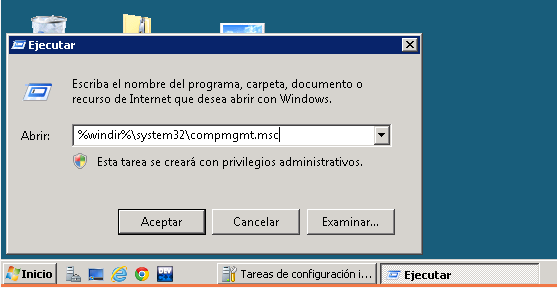
Inicio -> Ejecutar -> %windir%\system32\compmgmt.msc

En el Administrador de equipos seleccionar Usuarios y grupos locales -> Usuarios. Click derecho y seleccionar "Usuario nuevo":

 Ingresar los datos del usuario. Pulsar botón crear para finalizar:
Usuario creado:

Crear el usuario en cygwin. Ejecutar los siguientes comandos: 
  • cd /etc
  • cp passwd passwd_backup (hago una copia del archivo passwd).
  • mkpasswd.exe -l > passwd (genero el nuevo archivo passwd con los usuarios creados en Windows).
  • cat /etc/passwd (para ver cual es el nombre del usuario a crear, en mi caso MBFILESERVER+sshuser es el usuario a crear). 
  • net stop sshd (detengo el servicio ssh).
  • net start sshd (inicio el servicio ssh).
 
Iniciar sesión local ssh con el usuario creado.  Esto nos creará en forma automática los archivos dentro de /home/usuario:

Nuevamente, desde una consola remota y con el nuevo usuario creado ejecutamos ssh nombre-usuario@ip
(ejemplo: MBFILESERVER+Administrador@192.168.8.246) y presionamos enter. Aceptamos la autenticidad del host e ingresar luego el password del equipo remoto cuando se nos solicite:

Ya estamos entonces vía ssh, en el servidor remoto que acabamos de configurar.